


人気アプリ レビュー - 最佳無料アプリ ダウンロード&ガイド

LINEアプリをダウンロードする
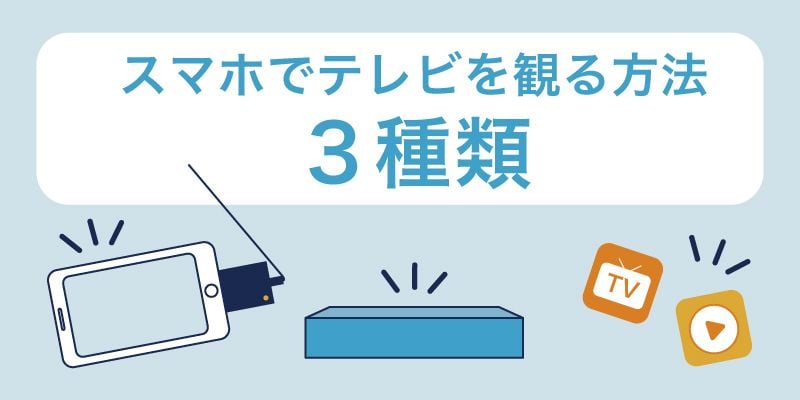
地上波テレビ視聴
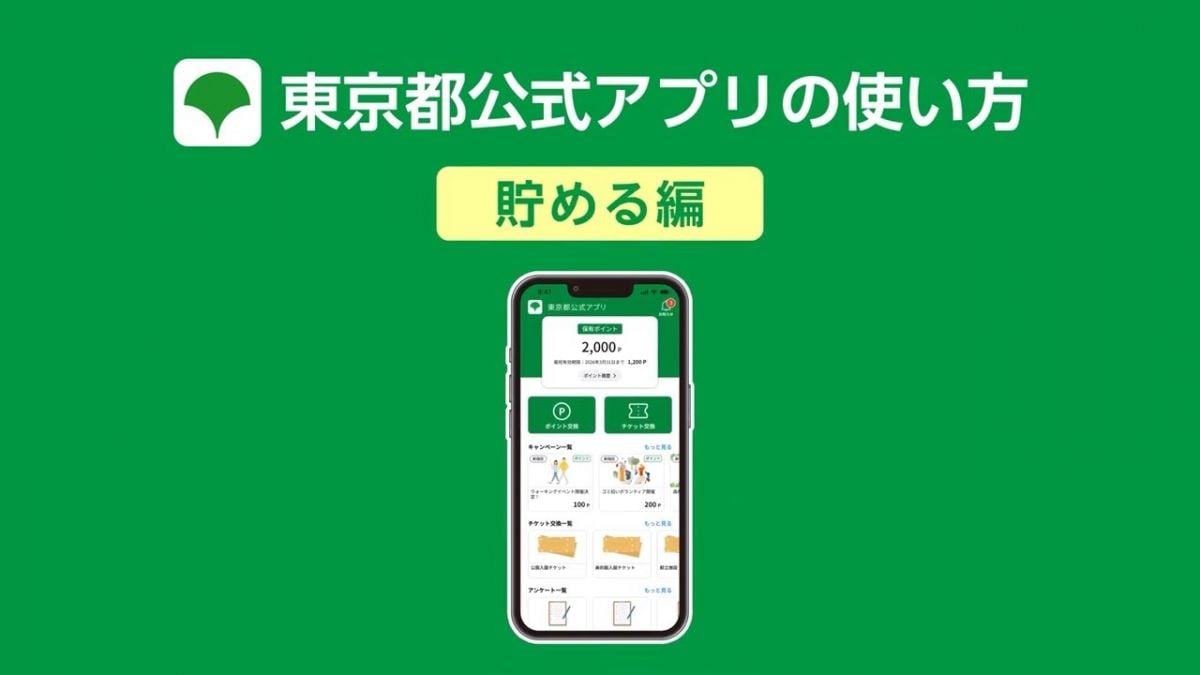
東京都公式アプリ

LINEアプリをダウンロードする
 3
3
本記事では、初めて利用する方でも迷わないように、ダウンロードから基本操作までを順を追って解説します。
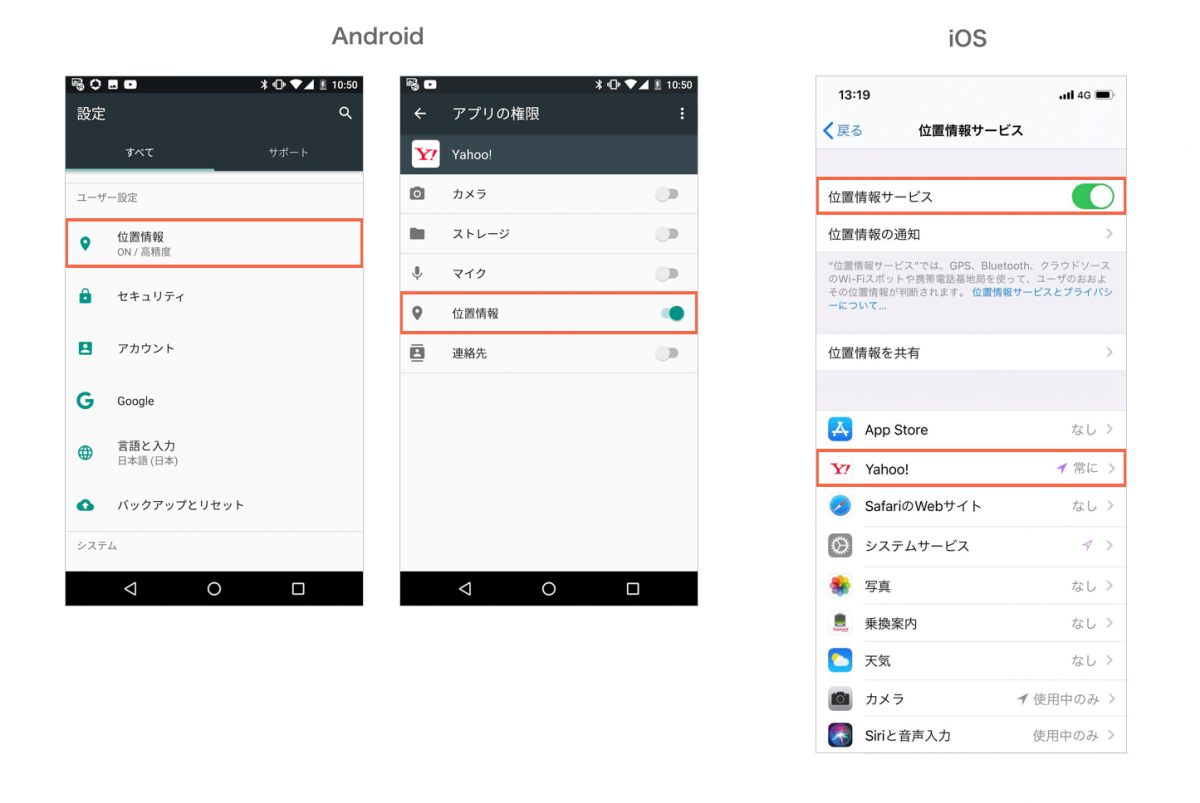
Yahoo! JAPANアプリ初回起動時の設定
4.4
Yahoo! JAPANアプリを初めて起動すると、通知や位置情報の利用について設定を行います。ここで設定を済ませておくことで、ニュース速報や地震情報、現在地の天気予報などを自動で受け取れるようになります。初回設定の手順①アプリを起動し、利用規約などを確認します。②通知の許可を設定します。③位置情報の利用を設定します。④必要に応じてYahoo! JAPAN IDでログインします。⑤ホーム画面が表示さ
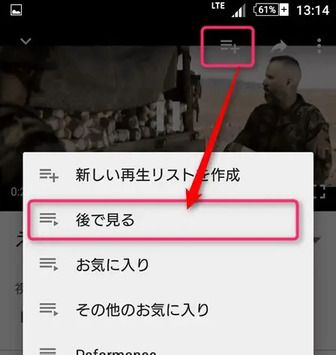
YouTubeのプレイリストと「後で見る」の使い方
4.5
YouTubeには、気になる動画を保存して後からまとめて視聴できる便利な機能があります。「後で見る」は一時的に保存したい動画に、「プレイリスト」はテーマごとに整理したい動画に最適です。「後で見る」に保存する手順①保存したい動画を開きます。②動画タイトルの下にある「保存」ボタンをタップします。③表示された一覧から「後で見る」を選択します。④「保存しました」と表示されれば登録完了です。⑤画面右下の「マ

ABEMA(アベマ)テレビやアニメ等の動画配信アプリ
3.6
ABEMA(アベマ)は、ニュース、アニメ、映画、ドラマ、スポーツ、恋愛リアリティーショー、バラエティなど、幅広いジャンルの映像コンテンツを楽しめる動画配信サービスです。「新しい未来のテレビ」をコンセプトに、テレビ放送のようなリアルタイム配信と、好きなタイミングで視聴できる見逃し配信の両方を提供しています。ABEMAの大きな特徴は、会員登録なしでも利用できることです。アプリをインストールするだけで、
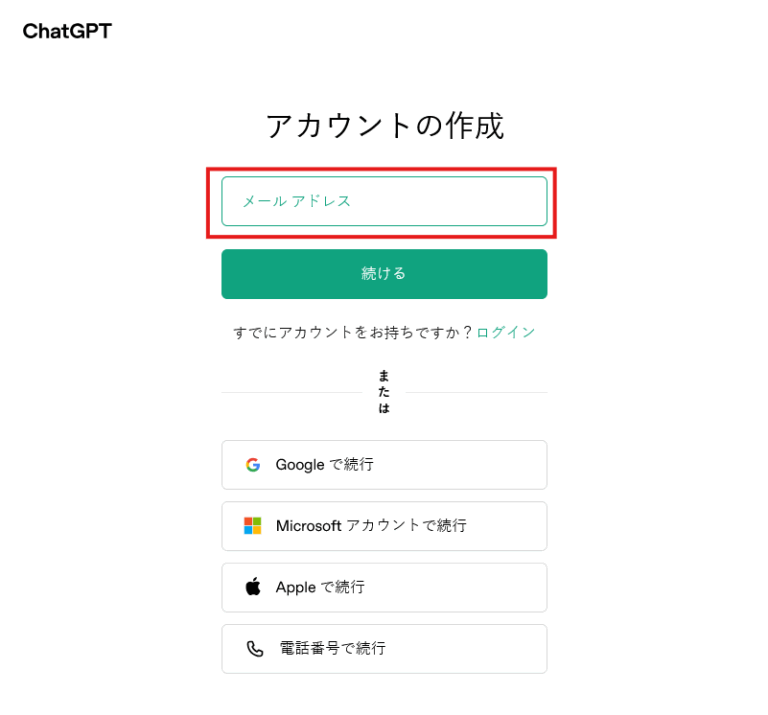
ChatGPTアカウントの登録方法
4.6
登録後は会話履歴がクラウドに保存され、複数デバイスで同期できるようになります。
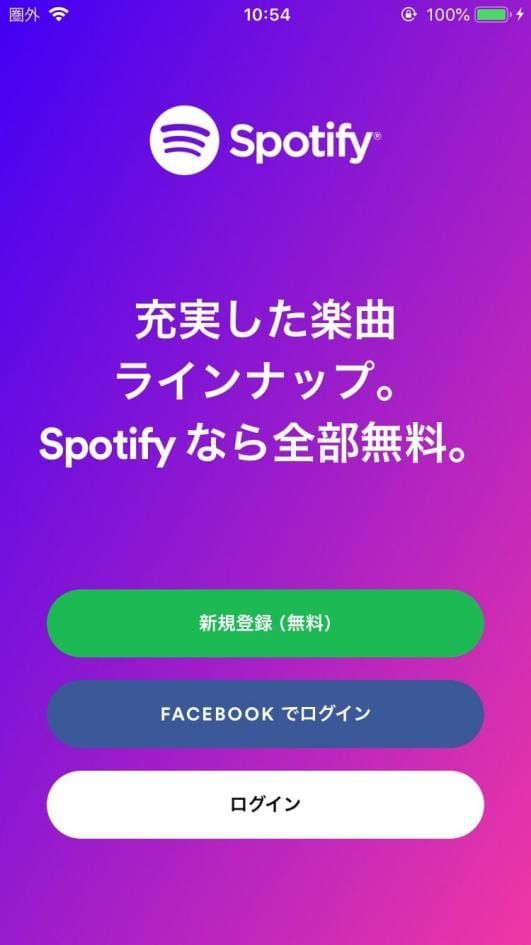
Spotifyアプリのアカウント登録方法
4.5
登録後は、好きなアーティストやジャンルを選ぶ画面が表示される場合があります。
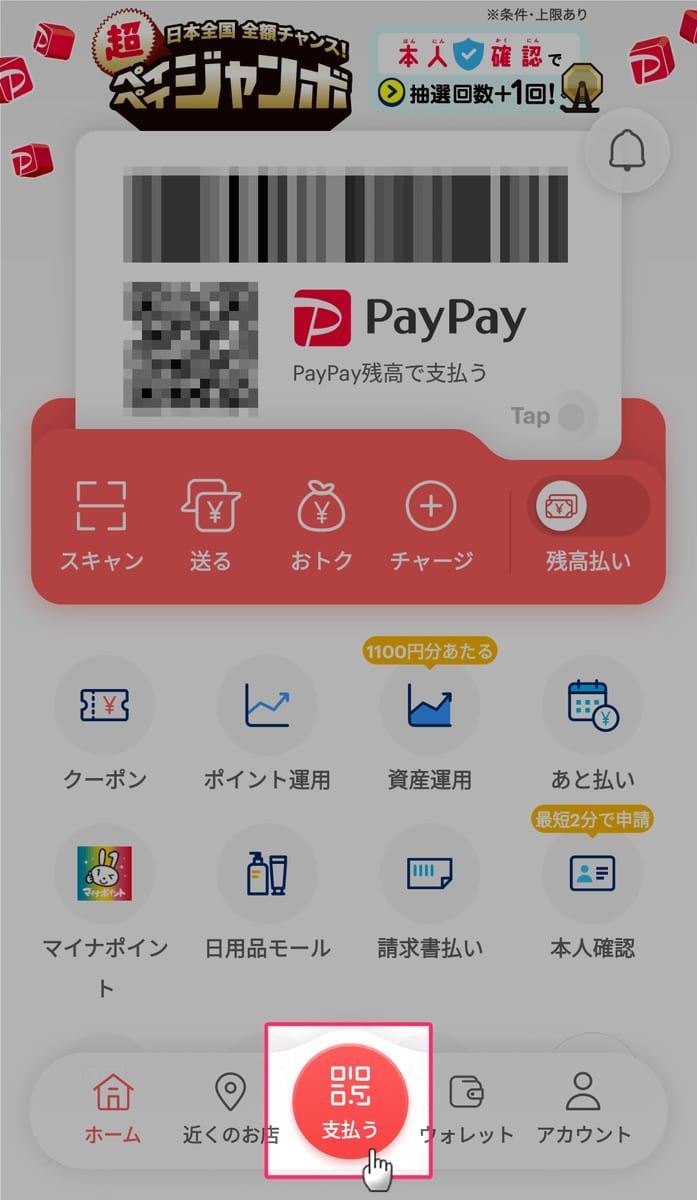
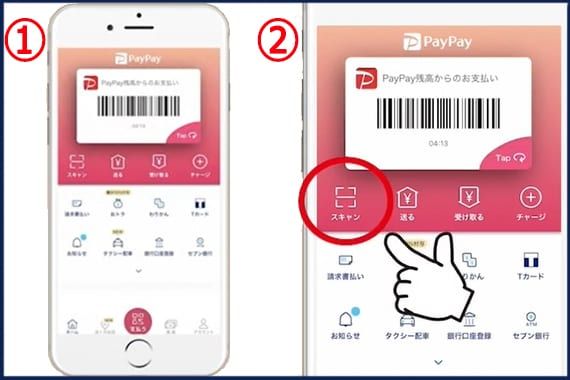
PayPayアプリで支払う方法
4.5
QRコードを読み取って支払う手順①PayPayアプリを開きます。②「スキャン」をタップします。③お店に設置されたQRコードを読み取ります。④支払い金額を入力します。⑤店員に金額を確認してもらいます。⑥「支払う」をタップします。⑦支払い完了画面を店員に見せます。
ボイスレコーダー簡単ボイスメモ,音声録音
4.7
「ボイスレコーダー」は、高音質で音声を録音できる無料の録音アプリです。会議や講義、インタビュー、ボイスメモ、楽器練習、アイデアの記録など、さまざまなシーンで活躍します。ノイズ抑制やエコーキャンセルに対応しており、周囲の雑音を抑えながらクリアな音声を録音できるのが魅力です。また、バックグラウンド録音や画面オフ録音にも対応しているため、アプリを閉じた状態でも録音を続けられます。さらに、検索機能を利用す
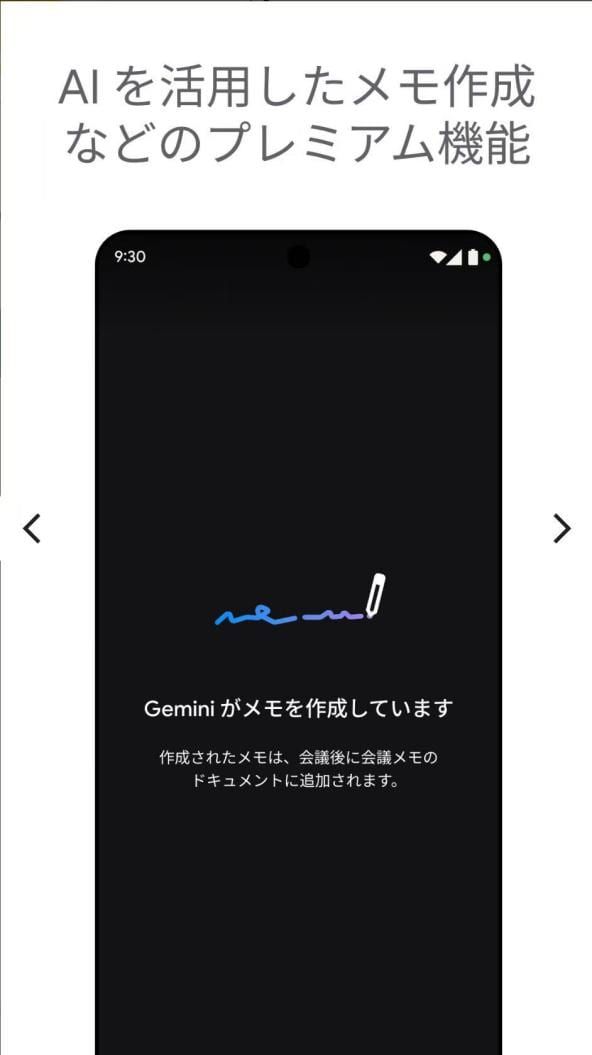
Google MeetアプリでGeminiを活用して会議メモを作成する方法
3.4
対応する環境では、会議内容のメモを作成できます。会話の要点を手作業で書き続ける負担を減らし、会議後の振り返りや情報共有に役立つ機能です。操作方法①対応するアカウントで会議に参加します。②会議画面から、アクティビティまたはGeminiに関するメニューを開きます。③メモ作成機能を選択します。④画面に表示される案内を確認し、メモ作成を開始します。⑤会議中は通常どおり発言や説明を進めます。⑥会議終了後、作
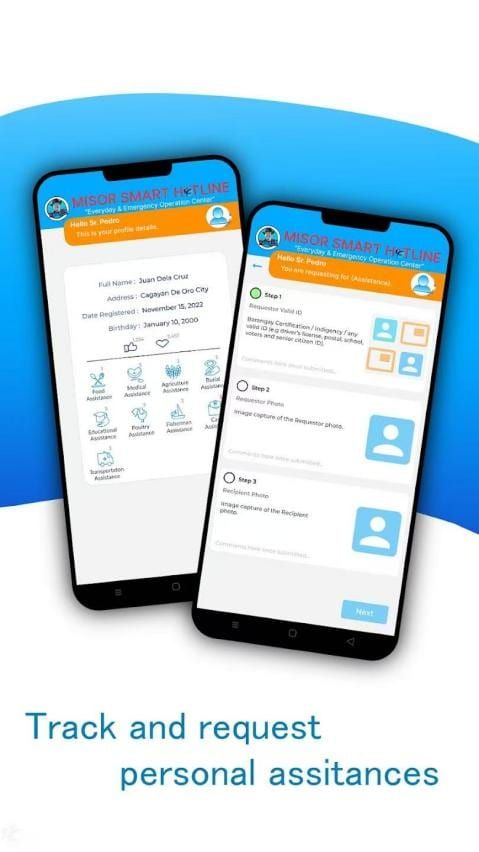
MisOr EEOCアプリで食料・医療などの個人支援を要請して状況を確認する方法
アプリでは、食料、医療、現金、農業、教育、養鶏、漁業、葬祭、交通などに関する個人支援を申請できます。資料画面では、プロフィールページに支援の種類と件数が表示され、申請画面では身分証明書や申請者の写真などを順番に提出する形式になっています。①アプリ内のプロフィールまたは支援要請ページを開きます。②利用できる支援カテゴリーを確認します。③必要な支援の種類を選択します。④申請画面を確認し、有効な身分証明