人気アプリ レビュー - 最佳無料アプリ ダウンロード&ガイド

LINEアプリをダウンロードする

地上波テレビ視聴
東京都公式アプリ
Google ChromeでのWeb検索の使い方
 4.5
4.5
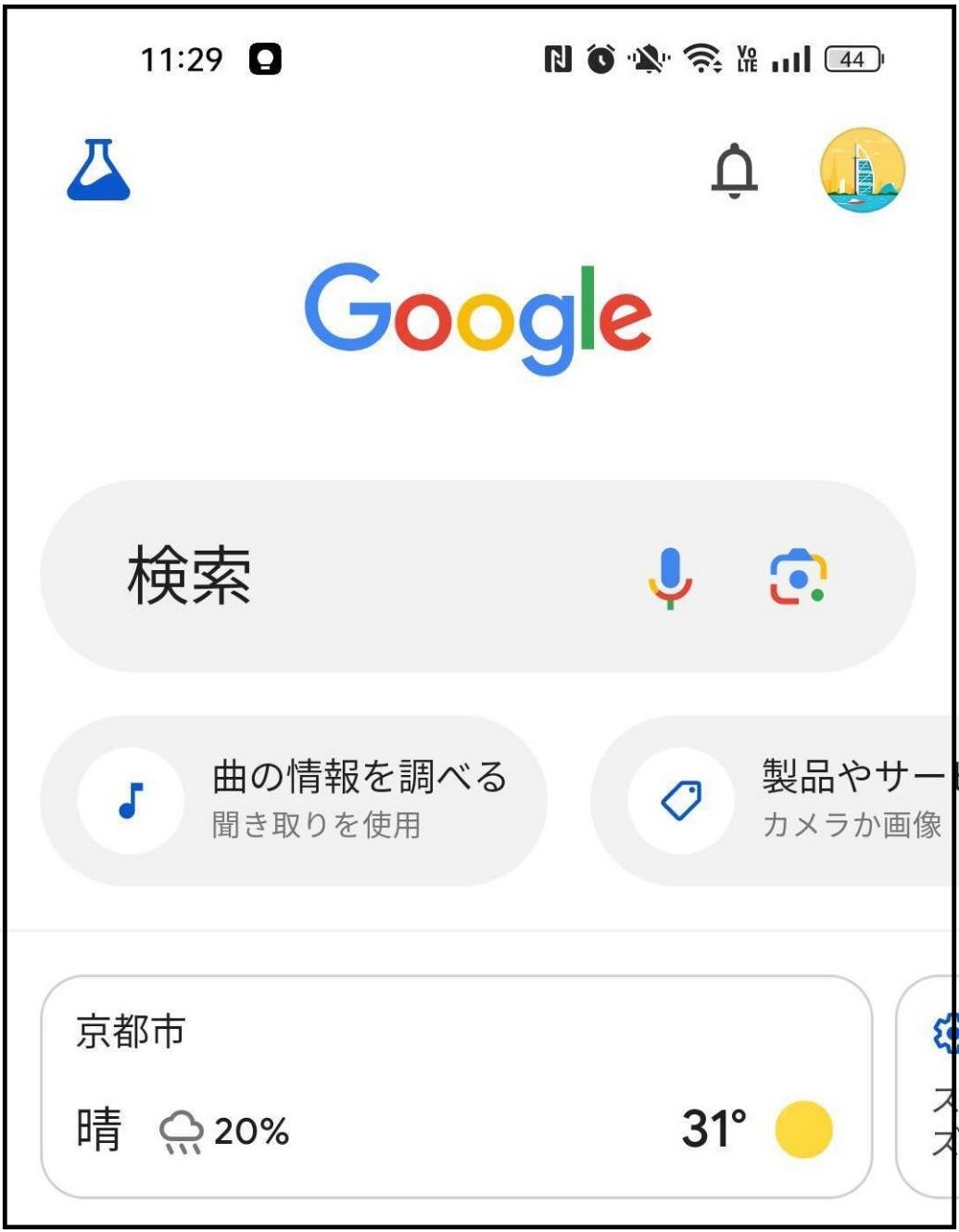
Chromeの基本機能がWeb検索です。Google検索が標準搭載されているため、素早く正確に情報を検索できます。検索する手順①上部の検索バーをタップします。②調べたいキーワードやURLを入力します。③「検索」をタップします。④検索結果一覧が表示されます。⑤見たいサイトをタップして開きます。検索バーに文字を入力すると、自動的に検索候補が表示されます。途中まで入力するだけでも候補が出るため、短時間で
Microsoft Excelでのデータ入力・編集の基本操作
4.8
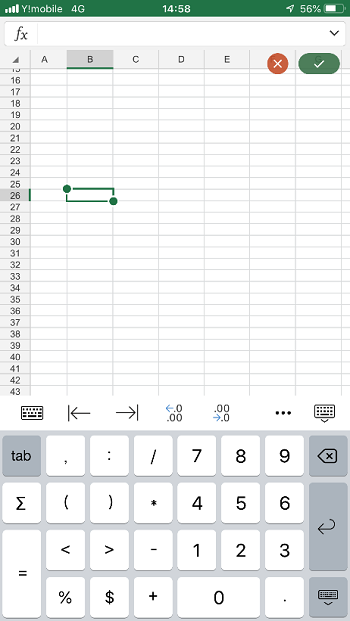
Microsoft Excelの基本となるのが、セルへのデータ入力と編集です。スマホ版Excelでも、パソコン版と同じように数値・文字・日付などを入力でき、表作成やデータ整理を簡単に行えます。データ入力・編集の操作方法①編集したいセルをタップします。セルが選択されると、キーボードが表示されます。②数値・文字・日付などを入力します。③修正したい場合は、再度セルをタップして編集します。④セルを長押しす
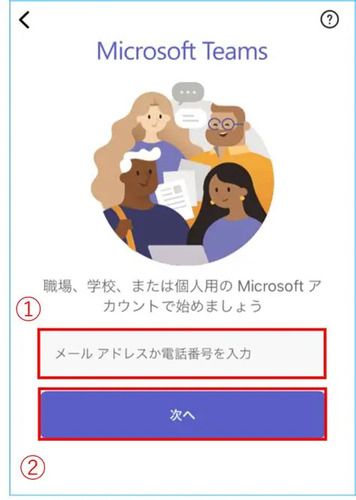
Microsoft Teamsへのログイン方法
4.6
アプリを利用するには、Microsoftアカウントでログインする必要があります。会社や学校で利用する場合は、支給されたメールアドレスを使うケースが一般的です。ログイン手順①Teamsアプリを開きます②「サインイン」をタップします③Microsoftアカウントのメールアドレスを入力します④「次へ」をタップします⑤パスワードを入力します⑥「サインイン」をタップします
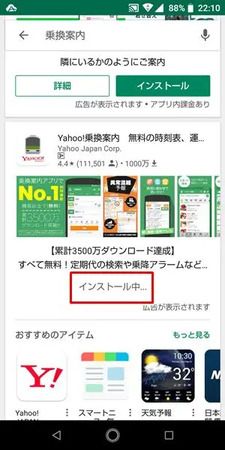
Google Play Storeでアプリをインストールする方法
4.8
目的のアプリが見つかったら、次はインストールを行います。操作手順①アプリ詳細ページを開きます。②「インストール」ボタンをタップします。③ダウンロードが開始されます。④インストール完了まで待ちます。⑤「開く」をタップすると起動できます。インストールが完了すると、「開く」ボタンに変わります。そこをタップするとすぐにアプリを利用できます。
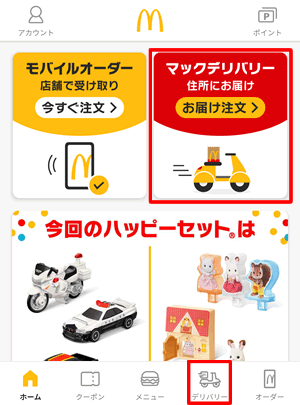
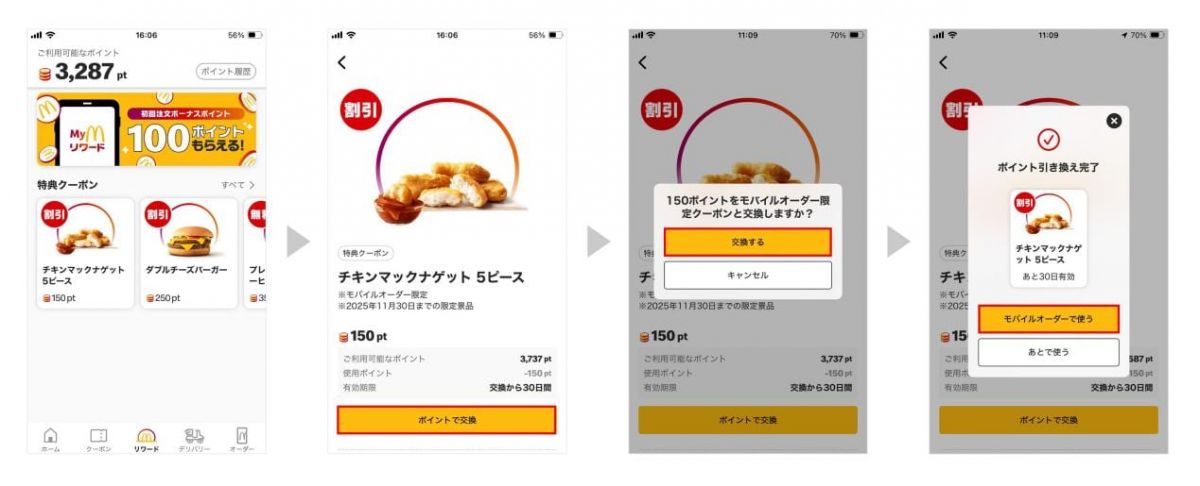
マクドナルドアプリのマックデリバリーとMyマクドナルドリワードの使い方
3.5
Myマクドナルドリワードの利用手順①アプリにログインします。②モバイルオーダーまたはマックデリバリーで商品を購入します。③購入金額に応じてポイントが付与されます。④貯まったポイントを確認します。⑤交換したいリワードを選びます。⑥割引・無料クーポンなどとして利用します。

写真加工アプリ & 画像編集 — コラージュ、画像加工アプリ
4.8
写真加工アプリは、写真編集・コラージュ作成・AI画像加工を1つで行える便利なフォトエディターです。最大100枚の写真を自由にレイアウトできるコラージュ機能をはじめ、日本語フォント、AI高画質化、映画風フィルター、3Dポップアウトなど、多彩な編集機能を搭載しています。初心者でも操作しやすいシンプルな画面設計で、SNS投稿用の画像や旅行の思い出、家族写真、商品紹介画像など、さまざまなシーンで活用できま
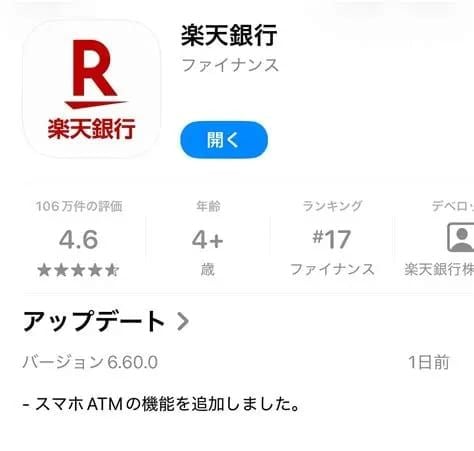
楽天銀行アプリのダウンロード方法
4.4
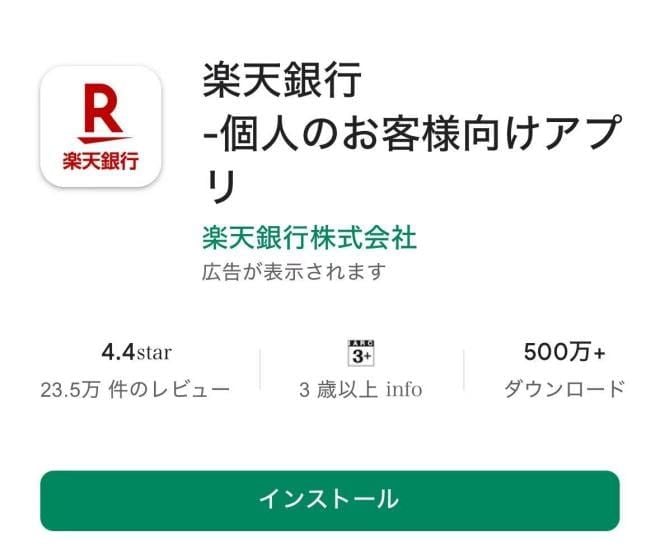
Androidの場合①Google Playを開きます。②検索欄に「楽天銀行」と入力します。③楽天銀行公式アプリを選択します。④「インストール」をタップします。⑤ダウンロード完了まで待ちます。⑥「開く」をタップしてアプリを起動します。
楽天銀行アプリで銀行振込を利用する方法
4.4
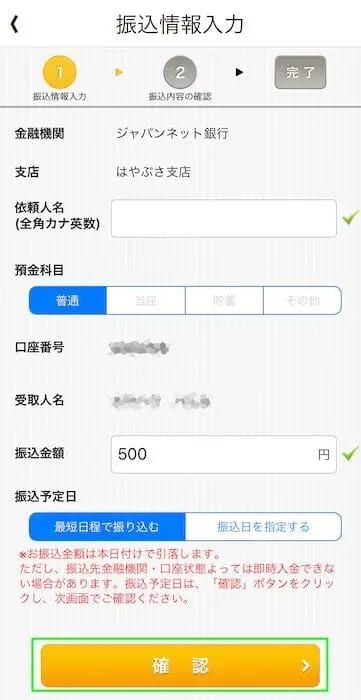
楽天銀行アプリでは、過去の振込履歴を利用した振込や、新規振込、振込先登録、振込予約などを簡単に行えます。履歴から振込先を選択すると口座情報が自動入力されるため、何度も同じ情報を入力する必要がありません。家族への送金や毎月の定期的な振込にも便利です。利用手順①ホーム画面の「振込」をタップします。②過去の振込履歴または「新規振込」を選択します。③振込先銀行・支店・口座番号を入力または選択します。④振込
スタンプ・愛嬌くまさんアプリのカテゴリーから使いたいスタンプを探す方法
4.1
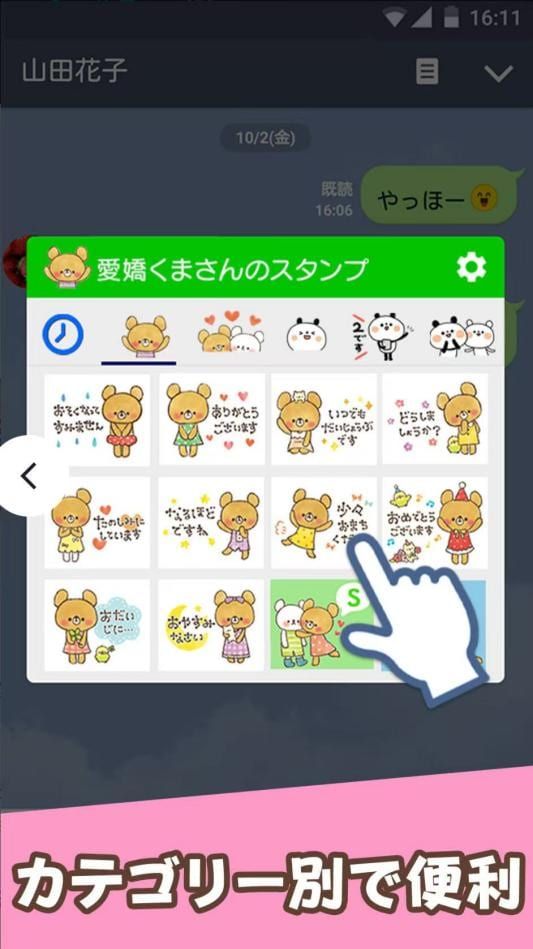
スタンプの数が多いと、目的に合ったものを探すのに時間がかかることがあります。「スタンプ・愛嬌くまさん」では、スタンプがカテゴリーやキャラクターごとに整理されているため、用途に合わせて選びやすくなっています。①アプリを起動し、スタンプ一覧を表示します。②画面上部に並んでいるカテゴリーアイコンを確認します。③左右にカテゴリーがある場合は、横へスライドして一覧を確認します。④使用したいカテゴリーをタップ
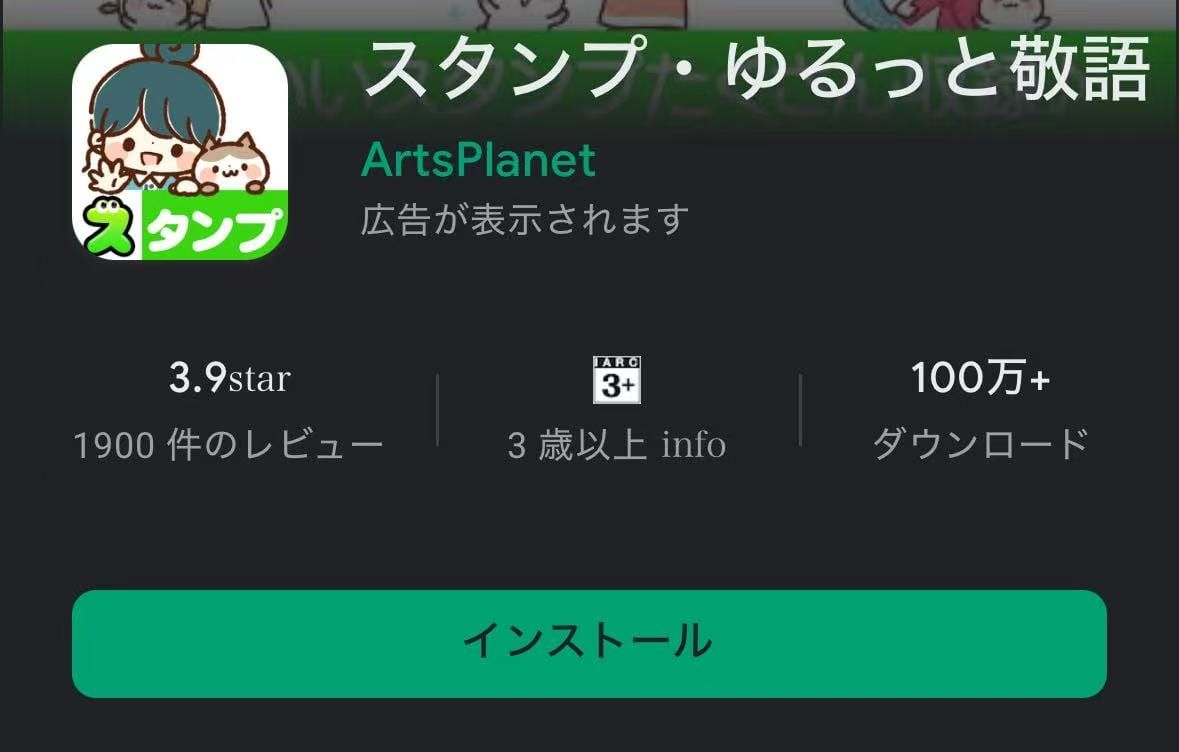
スタンプ@ゆるっと敬語アプリのダウンロード方法
3.9
Androidの場合①Google Playを開きます。②「スタンプ@ゆるっと敬語」を検索します。③公式アプリを選択します。④「インストール」をタップします。⑤ダウンロード完了後、アプリを起動します。本アプリは会員登録やログインが不要です。初回起動後すぐに利用でき、通信でスタンプを読み込む必要もないため、快適に操作できます。