


business_ja アプリ - 無料ダウンロード&公式レビュー

Zoom
 4.7
4.7
この記事では、アプリのダウンロード方法からアカウント作成、ミーティング参加、便利機能の使い方まで、初心者にもわかりやすく順番に解説します。これからZoomを使い始める方も、より便利に活用したい方も、ぜひ参考にしてください。
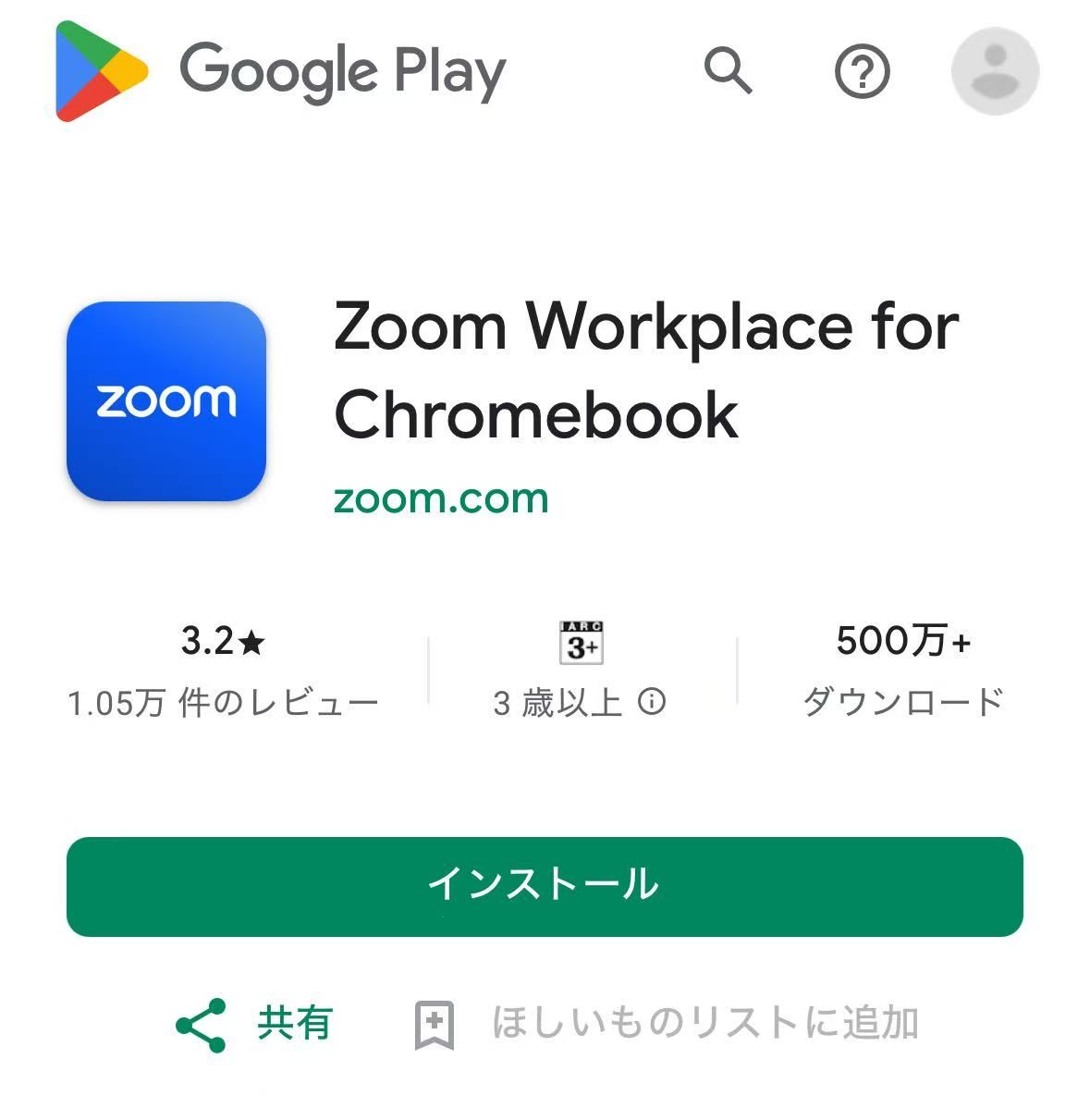
Zoomのダウンロードとインストール方法
4.7
まずはお使いの端末にアプリをインストールしましょう。インストールする手順①Google Playを開きます。②アプリ名を入力して検索します。③アプリの詳細ページを開いて、インストールをタップします。④ダウンロード完了後、「開く」をタップします。インストール後は、通知やマイク、カメラの利用許可を求められる場合があります。オンライン会議を利用するために、必要な権限は許可しておきましょう。アプリは定期的
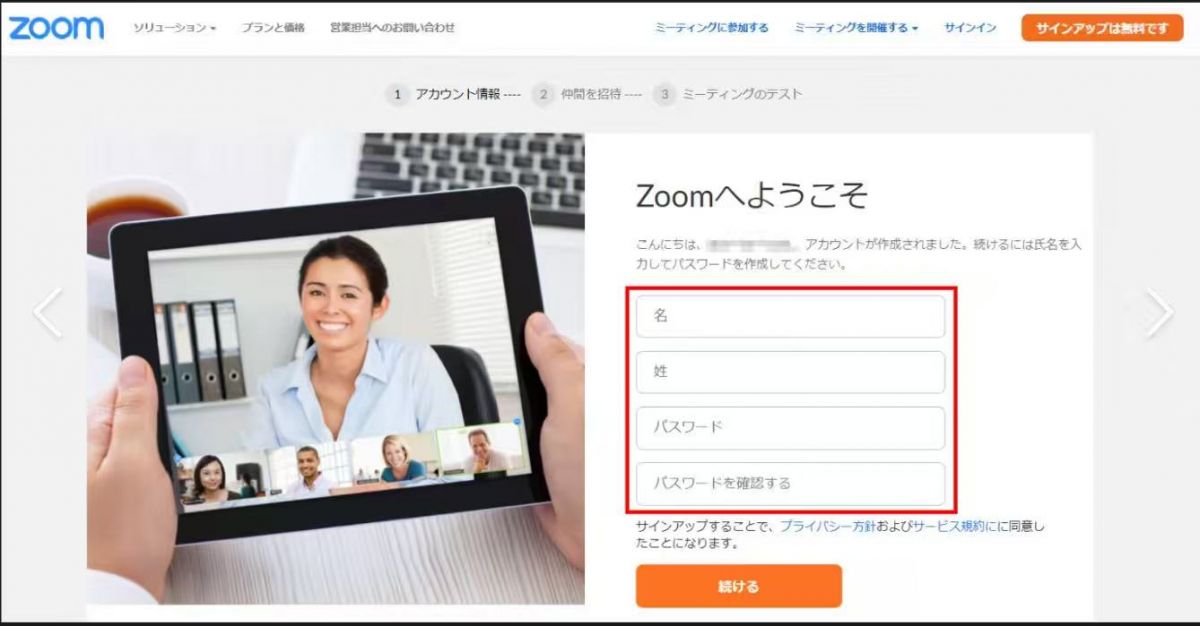
Zoomのアカウント作成とサインイン方法
4.7
アプリは、ミーティングへの参加だけであればアカウントなしでも利用できますが、自分で会議を開催したり、設定を保存したりするにはアカウント作成がおすすめです。新規登録の手順①アプリを起動します。②「サインアップ」をタップします。③生年月日を入力します。④メールアドレスを入力します。⑤確認メールに届いたリンクを開きます。⑥名前とパスワードを設定します。⑦「続行」をタップします。⑧登録完了後、自動的にログ
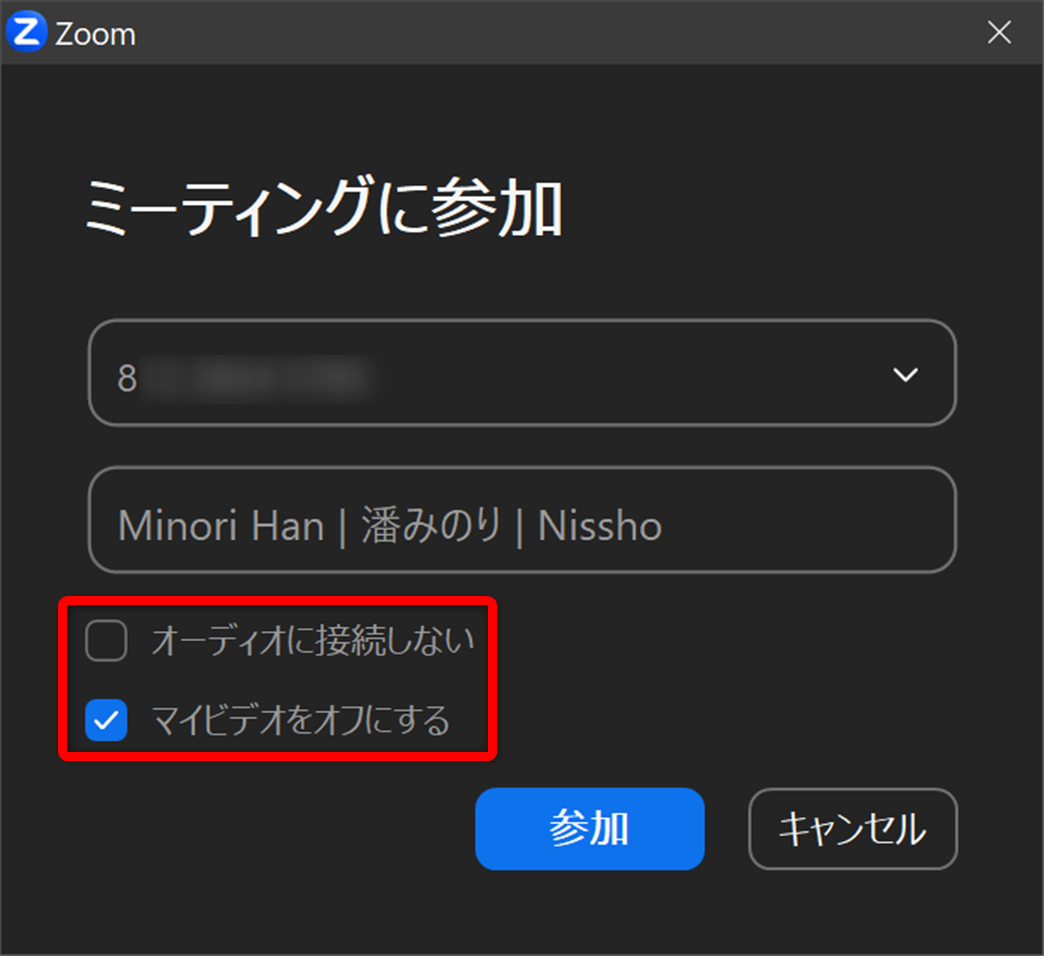
Zoomでミーティングに参加する方法
4.7
このアプリの最も基本的な機能は、オンライン会議への参加です。URLをタップするだけでも参加できますが、ミーティングIDを使って参加することもできます。ミーティングIDで参加する手順①アプリを起動します。②ホーム画面の「参加」をタップします。③ミーティングIDを入力します。④必要に応じて表示名を入力します。⑤「参加」をタップします。⑥パスコードが必要な場合は入力します。⑦「インターネットを使用した通
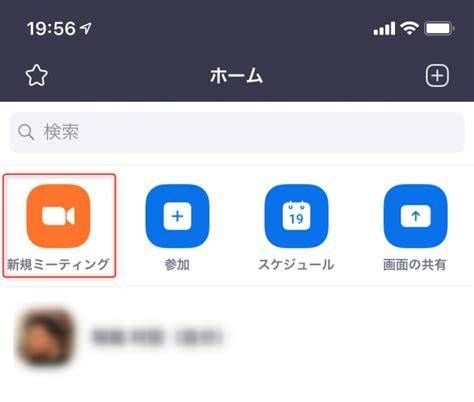
Zoomで新しいミーティングを開始する方法
4.7
自分で会議を主催したい場合は、「新規ミーティング」機能を使います。無料版では3人以上の会議に40分の時間制限があります。ミーティングを開始する手順①ホーム画面の「新規ミーティング」をタップします。②必要に応じて「ビデオをオン」を設定します。③「ミーティングを開始」をタップします。④マイクとカメラの利用を許可します。⑤「参加者」→「招待」を選択します。⑥招待リンクをコピーして共有します。
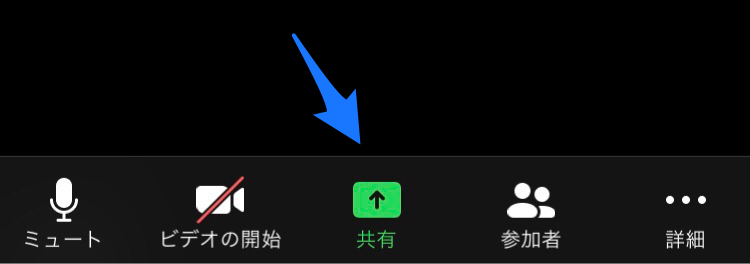
Zoomの画面共有機能の使い方
4.7
アプリには、会議中の情報共有やコミュニケーションをスムーズにする便利な機能が多数搭載されています。中でも「画面共有」と「チャット」は、オンライン会議を効率的に進めるうえで特によく使われる基本機能です。ここでは、それぞれの具体的な使い方を順番に紹介します。画面共有の手順①ミーティング中の画面下部にある「共有」または「画面を共有」をタップします。②共有したい内容を選択します。スマートフォンの画面全体、