


entertainment_ja アプリ - 無料ダウンロード&公式レビュー
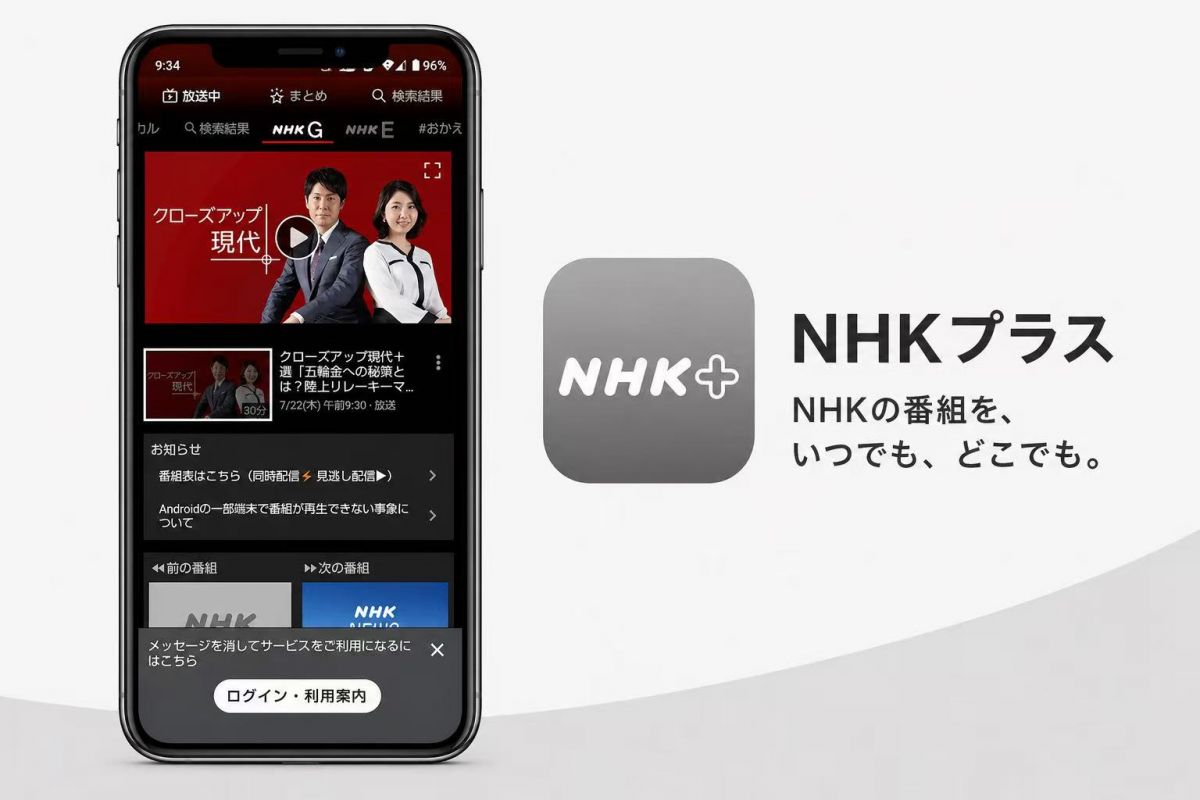
NHKプラス
 3.6
3.6
本記事では、初心者の方でも迷わず使えるように、ダウンロードから基本操作までを順を追って詳しく解説します。
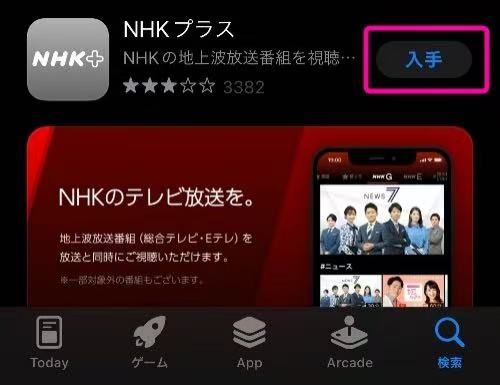
NHKプラスアプリのダウンロード方法
3.6
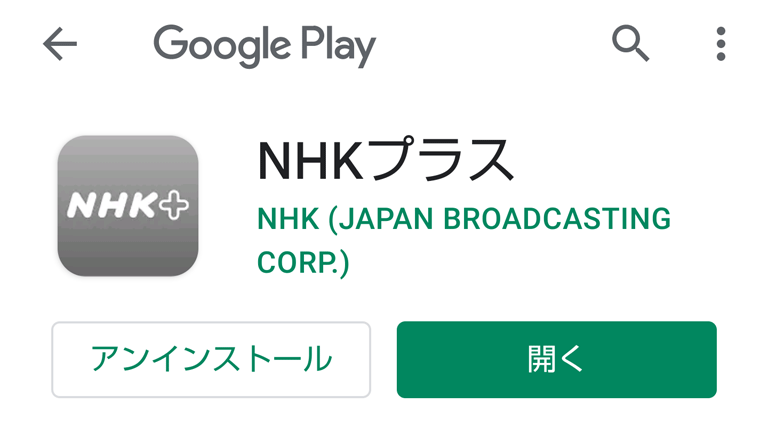
Androidの場合①ホーム画面から「Google Playストア」を開きます。②検索バーに「NHKプラス」と入力します。③公式アプリを選択します。④「インストール」をタップします。⑤完了後、「開く」をタップして起動します。
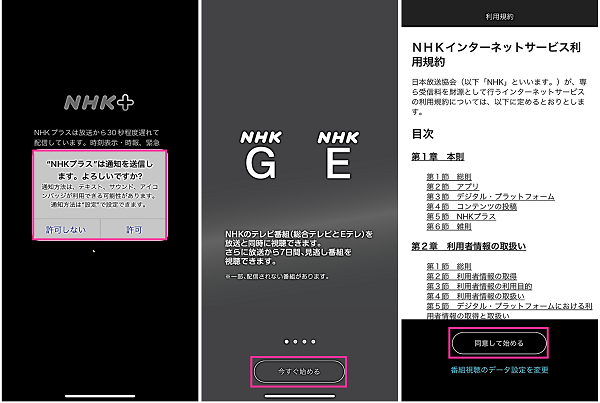
NHKプラスアプリでの初期設定と利用開始の手順
3.6
アプリをインストールした後は、初期設定とID登録を行うことで、NHKプラスの機能を最大限に利用できるようになります。ここでは、操作の流れを一つひとつ丁寧に説明します。①アプリを起動し、「今すぐ始める」をタップします。②利用規約や注意事項が表示されるので、内容を確認したうえで同意します。③確認画面が表示されたら「利用を開始」をタップします。これで、同時配信などの基本的な視聴機能はすぐに使えるようにな
NHKプラスアプリの見逃し配信の使い方
3.6
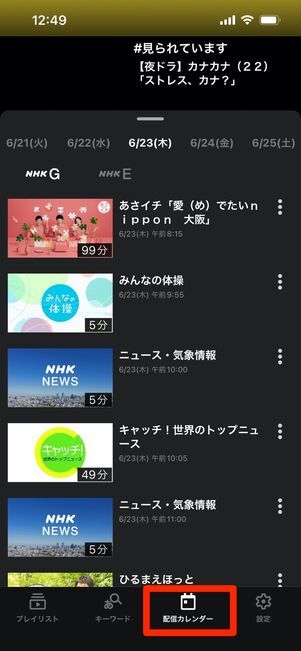
見逃し配信は、放送後1週間以内の番組を好きなタイミングで視聴できる、NHKプラスの中でも特に便利な機能です。時間に縛られず、自分の生活リズムに合わせて番組を楽しめます。①トップ画面には現在注目の番組やおすすめコンテンツが表示されています。ここから直接探すこともできますし、画面上部の検索機能を使うとよりスムーズです。②検索機能または番組一覧から見たい番組を探します。また、カテゴリー別に表示されている
NHKプラスアプリのプレイリスト機能の使い方
3.6
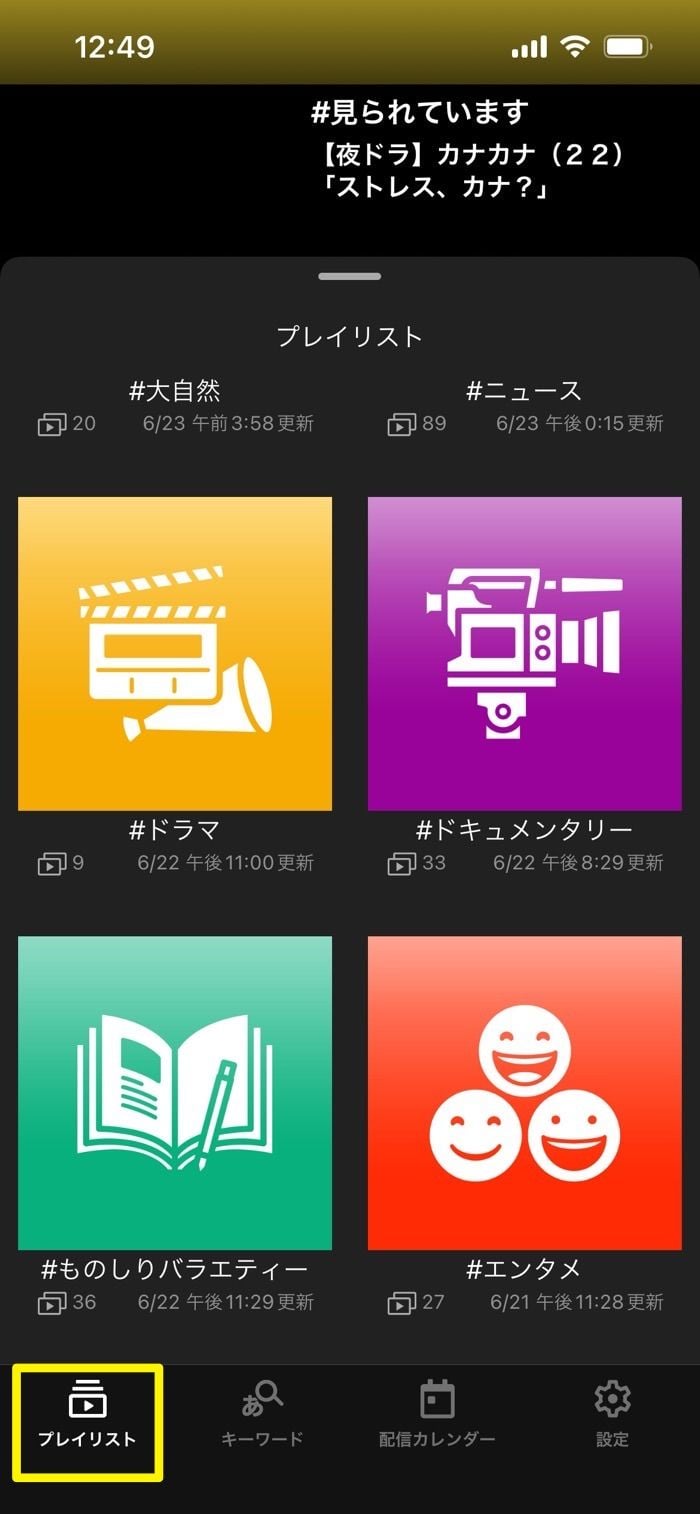
プレイリスト機能は、気になる番組や後で見たい番組をまとめて管理できる便利な機能です。視聴の効率を大きく高めてくれます。①気になる番組の詳細ページを開きます。②「プレイリストに追加」ボタンをタップします。③アプリ内のメニューから「プレイリスト」を選択すると、登録した番組が一覧表示されます。追加した順や視聴状況に応じて整理されるため、見たい番組をすぐに見つけることができます。④一覧から番組をタップする
テレビ
4.0
この記事では、テレビアプリのインストール方法やチャンネル設定の手順、ワンセグ放送の視聴方法ついても詳しく紹介していきます。
テレビアプリのインストール方法
4.0
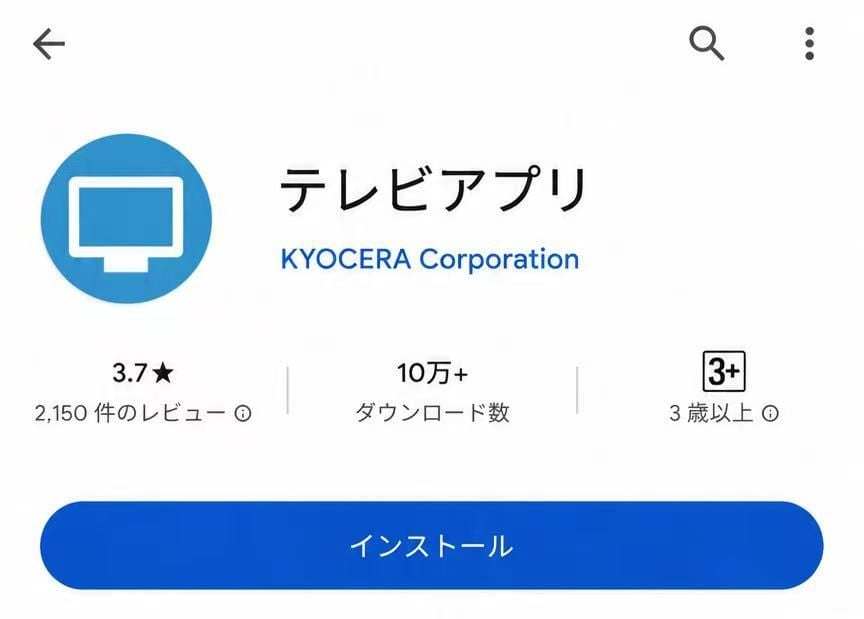
テレビアプリを利用するには、まず対応端末にアプリをインストールする必要があります。ただし、このアプリは京セラ製の一部端末専用となっており、すべてのAndroidスマホで利用できるわけではありません。事前に、自分の端末が対応しているか確認しておきましょう。インストール手順は以下の通りです。①対応端末でアプリ一覧を開きます。②「テレビ」または「TV」アプリを探します。③プリインストールされていない場合
テレビアプリの初回設定の方法
4.0
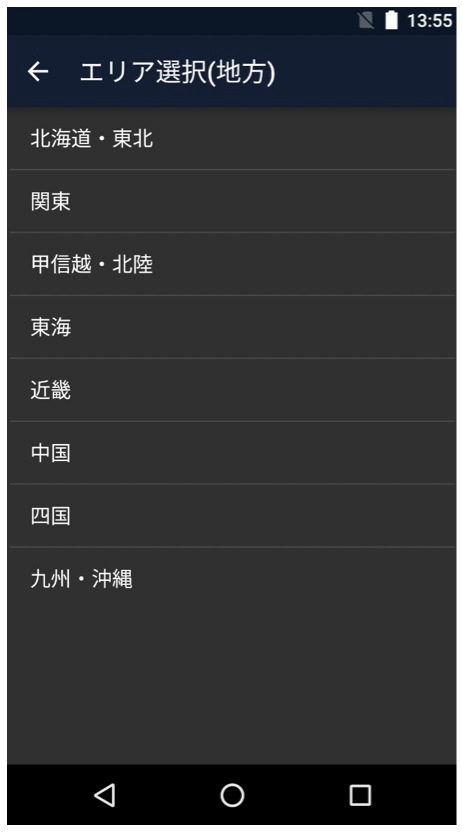
テレビアプリを初めて利用する際には、地域設定を行う必要があります。ワンセグは地域ごとに受信できる放送局が異なるため、現在地に合わせた設定が必要です。初回設定の流れは以下の通りです。①ホーム画面で[Y!mobile]→[テレビ]をタップします。②確認画面が表示された場合は、内容を確認して進みます。③地方を選択します。④都道府県を選択します。
テレビアプリのチャンネルスキャン機能の使い方
4.0
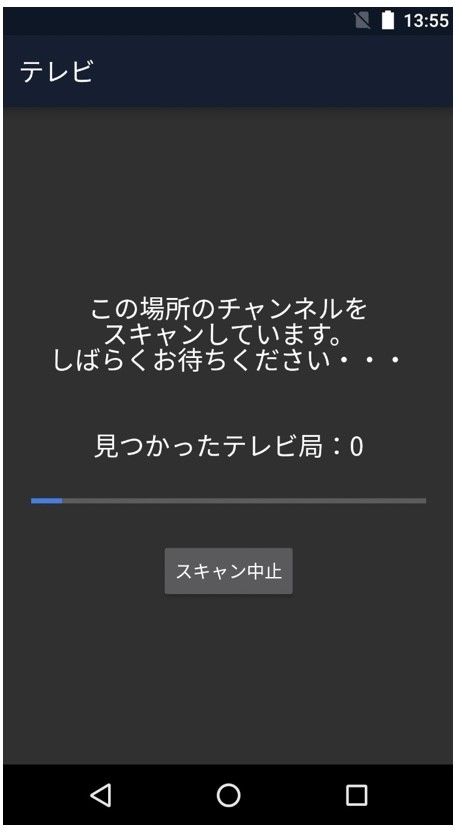
テレビアプリでは、現在地に合わせて視聴可能なチャンネルを自動で検索できる「チャンネルスキャン機能」が利用できます。旅行先や引っ越し後でも簡単に地域設定を変更できる便利な機能です。①ホーム画面で[Y!mobile]→[テレビ]をタップします。②初回起動時、または設定変更画面から「チャンネル設定」を開きます。③「地方」を選択します。④続いて「都道府県」を選択します。⑤現在地に近い「地域」をタップします
テレビアプリのワンセグ放送を見る方法
4.0
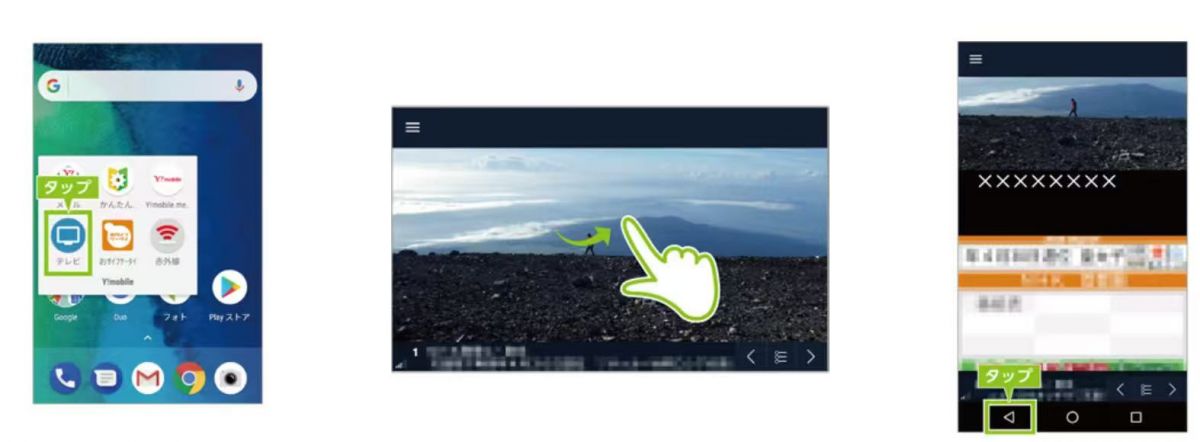
設定が完了したら、実際にワンセグ放送を視聴してみましょう。テレビアプリはシンプルな操作性が特徴で、チャンネル切り替えも簡単に行えます。視聴手順は以下の通りです。①ワンセグアンテナを本体に接続します。②ホーム画面から[Y!mobile]→[テレビ]をタップします。③アプリが起動すると、最後に視聴していたチャンネルが表示されます。④画面を左右にスワイプすると、チャンネルを切り替えられます。⑤見たい番組