


education_ja アプリ - 無料ダウンロード&公式レビュー

手書き漢字認識辞書
 4.2
4.2
本記事では、「手書き漢字認識辞書」のダウンロード方法から、手書き検索機能、辞書サイト設定、履歴機能の使い方まで、初心者向けに詳しく解説します。
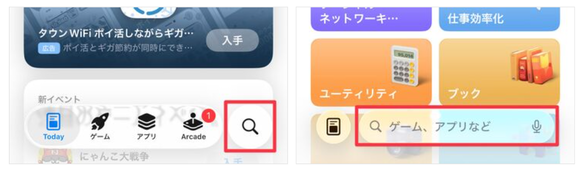
手書き漢字認識辞書アプリのダウンロード方法
4.2
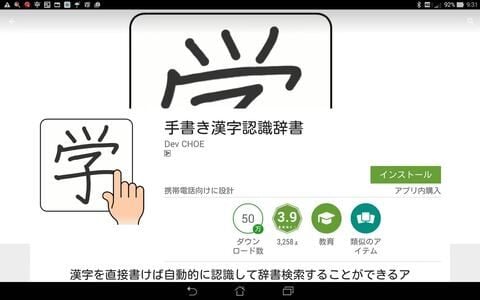
Androidの場合①ホーム画面から「Google Play ストア」を開きます。②画面上部の検索バーをタップします。③「手書き漢字認識辞書」と入力して検索します。④検索結果から該当アプリを選択します。⑤「インストール」をタップします。⑥ダウンロードが完了すると自動でインストールされます。⑦「開く」をタップすると利用を開始できます。アプリは無料で利用でき、特別な会員登録も不要です。インストール後すぐに手書き検索機能を使えるので、難しい設定を行う必要もありません。
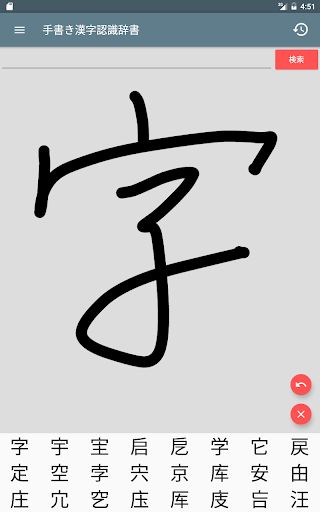
手書き漢字認識辞書アプリを使って漢字検索の使い方
4.2
このアプリは、高精度な認識エンジンを採用しているため、多少書き順が違っていても候補を表示してくれる場合があります。また、画数が多い複雑な漢字や旧字体にも対応している点が大きな魅力です。
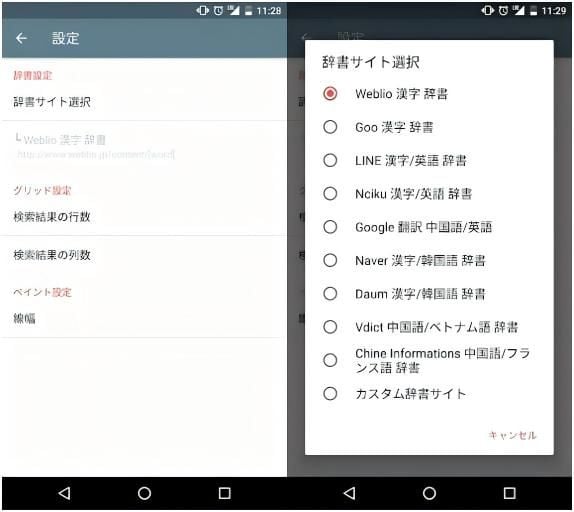
手書き漢字認識辞書アプリの辞書サイト設定の変更方法
4.2
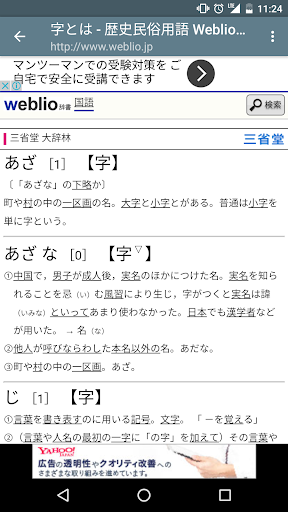
「手書き漢字認識辞書」では、検索結果を表示する辞書サイトを自由に変更できます。用途に応じて辞書を切り替えることで、より便利に活用できます。辞書サイトを変更する手順:①アプリを起動します。②画面左上またはメニュー内の「設定」をタップします。③「辞書サイト選択」を開きます。④一覧から利用したい辞書サイトを選択します。⑤設定を保存すると、以後の検索結果が選択した辞書サイトで表示されます。レビューでも特に
手書き漢字認識辞書アプリの検索履歴機能の使い方
4.2
調べた漢字を後から再確認したい場合に便利なのが、検索履歴機能です。学習用としても役立ちます。①アプリを起動します。②メニューまたは履歴一覧画面を開きます。③過去に検索した漢字が一覧表示されます。④確認したい漢字をタップすると、再び辞書ページを開けます。この機能を使うことで、以前調べた漢字をもう一度入力する必要がなくなります。特に、試験勉強や読書中に繰り返し確認したい漢字がある場合に便利です。

Blossom
4.3
本記事では、アプリのダウンロードから基本操作、便利機能までを順を追って丁寧に解説していきます。
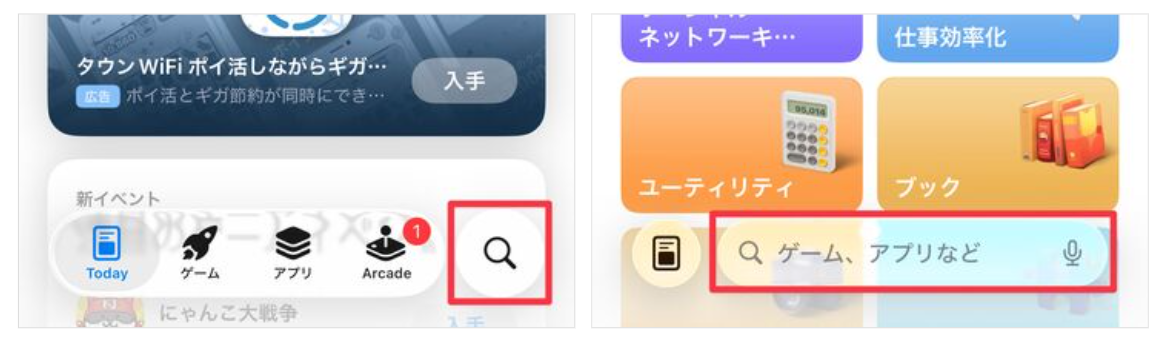
Blossomアプリのダウンロード方法
4.3
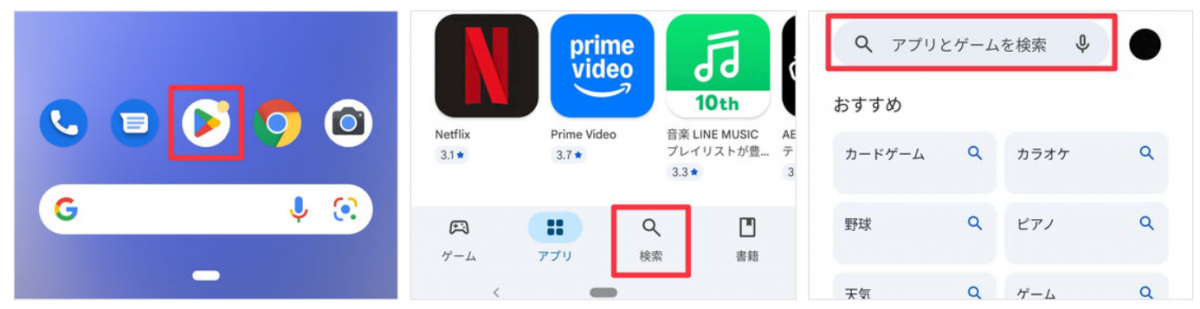
Androidの場合①スマートフォンのホーム画面またはアプリ一覧から「Google Play」を開きます。②上部の検索バーに「Blossom」と入力して検索します。③アプリの詳細ページを開いて、「インストール」ボタンをタップしてダウンロードを開始します。④ダウンロードとインストールが自動で進行します。⑤完了後、「開く」ボタンをタップするか、ホーム画面のアイコンから起動します。
Blossomアプリで植物を追加してケア情報を入手する方法
4.3
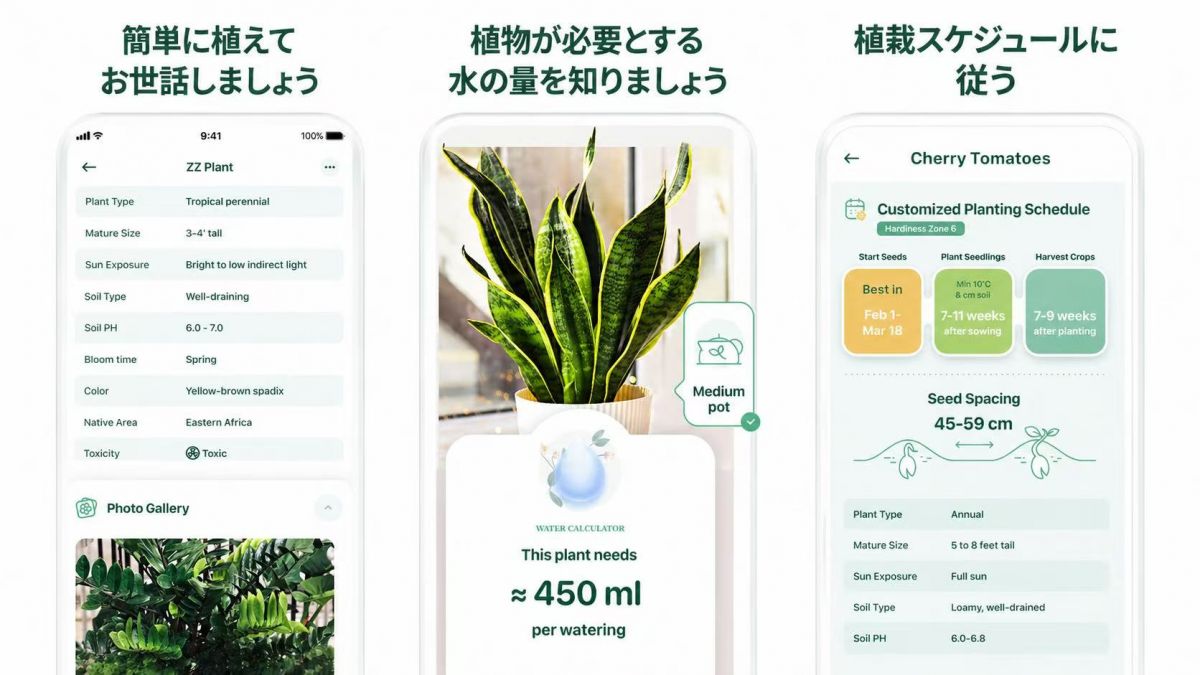
このアプリを使えば、植物を簡単に登録し、最適なケア情報をすぐに確認できます。以下の手順に沿って操作してください。①アプリを起動して、画面内のカメラアイコンをタップします。追加したい植物にカメラを向けて撮影します。撮影後、AIが植物の名前と種類を自動で識別します。②表示された植物名や画像を確認します。正しい植物であることを確認できたら、詳細ページへ進みます。ここで基本情報も確認できます。③識別結果の
Blossomアプリの植物ケアリマインダー機能の活用方法
4.3
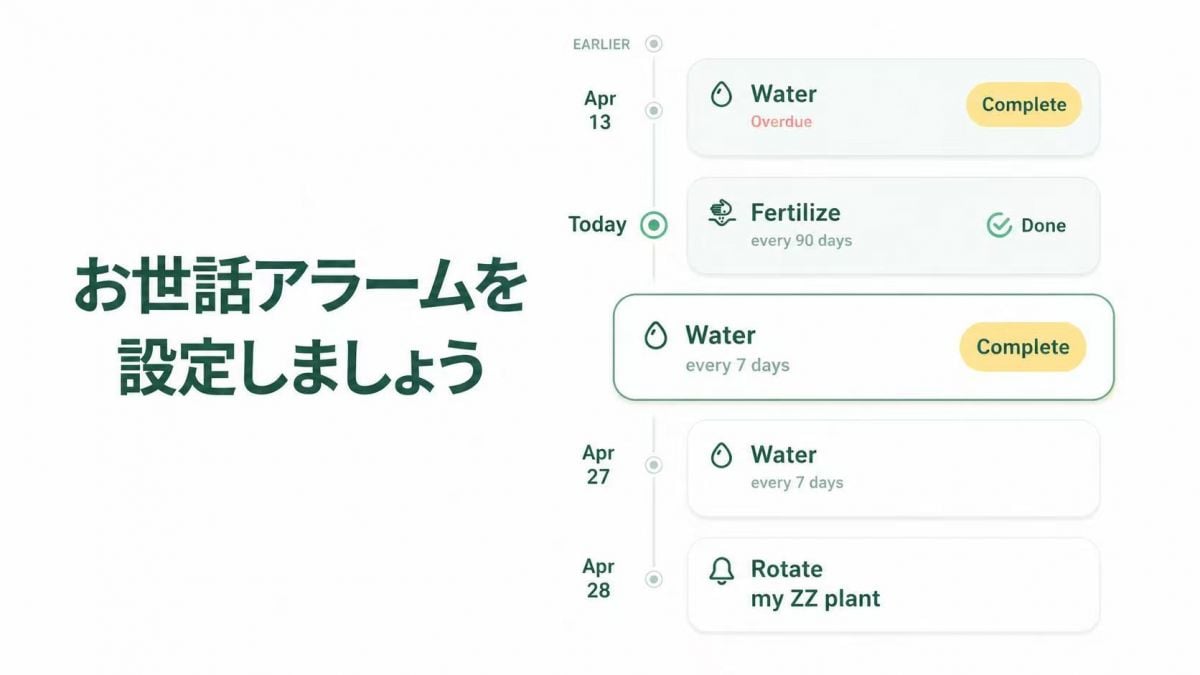
植物を健康に育てるうえで欠かせないのが、適切なタイミングでのケアです。「Blossom」では、これを自動化できるリマインダー機能が用意されています。ここでは、その利用手順を紹介します。①アプリを起動し、マイガーデン画面から対象の植物を選択します。植物の詳細ページを開き、「リマインダー」または「ケア設定」をタップします。②表示されたケア項目の中から、設定したい項目を選択します。それぞれの植物に合わせ
Blossomアプリで植物の病気を診断するやり方
4.3
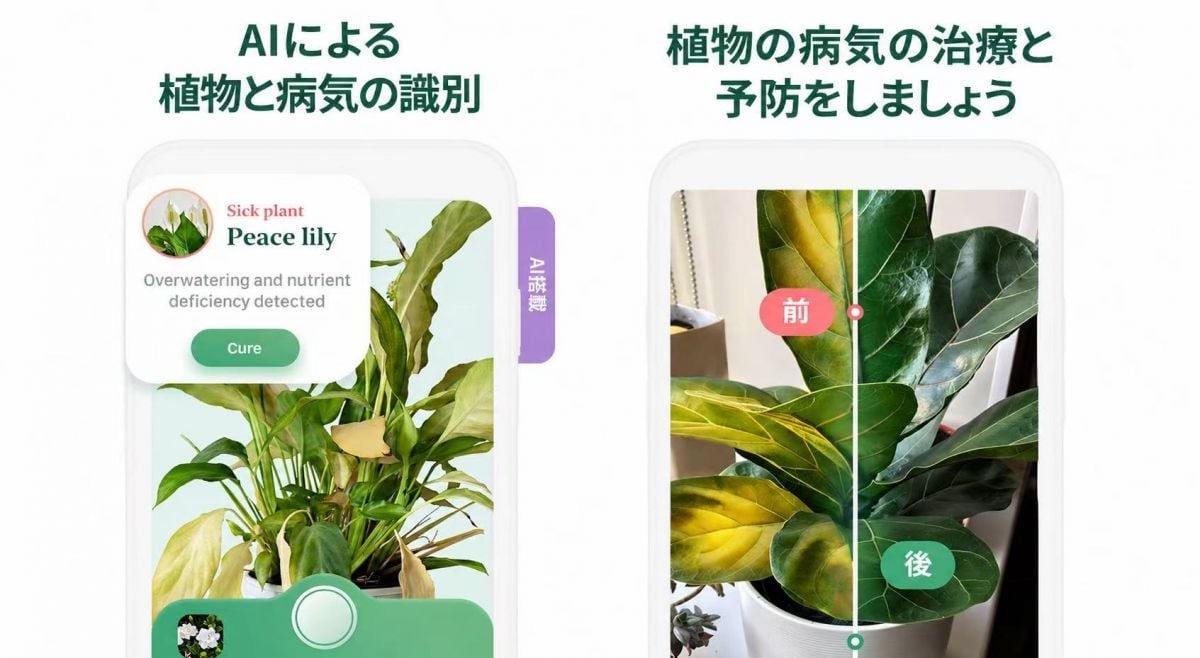
「Blossom」は単なる識別アプリではなく、植物の健康管理にも対応しています。その代表的な機能が病気診断です。以下の手順で病気診断機能を利用してください。①アプリを起動して、ホーム画面からBlossomアプリを開きます。②診断機能を選択し、画面内の「診断」またはカメラ機能をタップします。診断モードであることを確認します。③葉の変色、枯れ、斑点など異常が見られる部分にカメラを向けます。④撮影後、自